🧩 应用简介
- 支持系统:Windows 8 / 10 / 11 ( 不支持win7 )
- 完美兼容:x86 / x64 架构
- 首次使用请务必:
- 允许防火墙权限
- 关闭其他代理软件(如 Clash、V2rayN 等)
不建议安装:360 安全卫士、腾讯管家等国产杀软
👉 建议使用:火绒安全,兼容性更佳
📥 应用下载
🔹 前往 【WY Cloud 官网】 注册账号并购买套餐
-
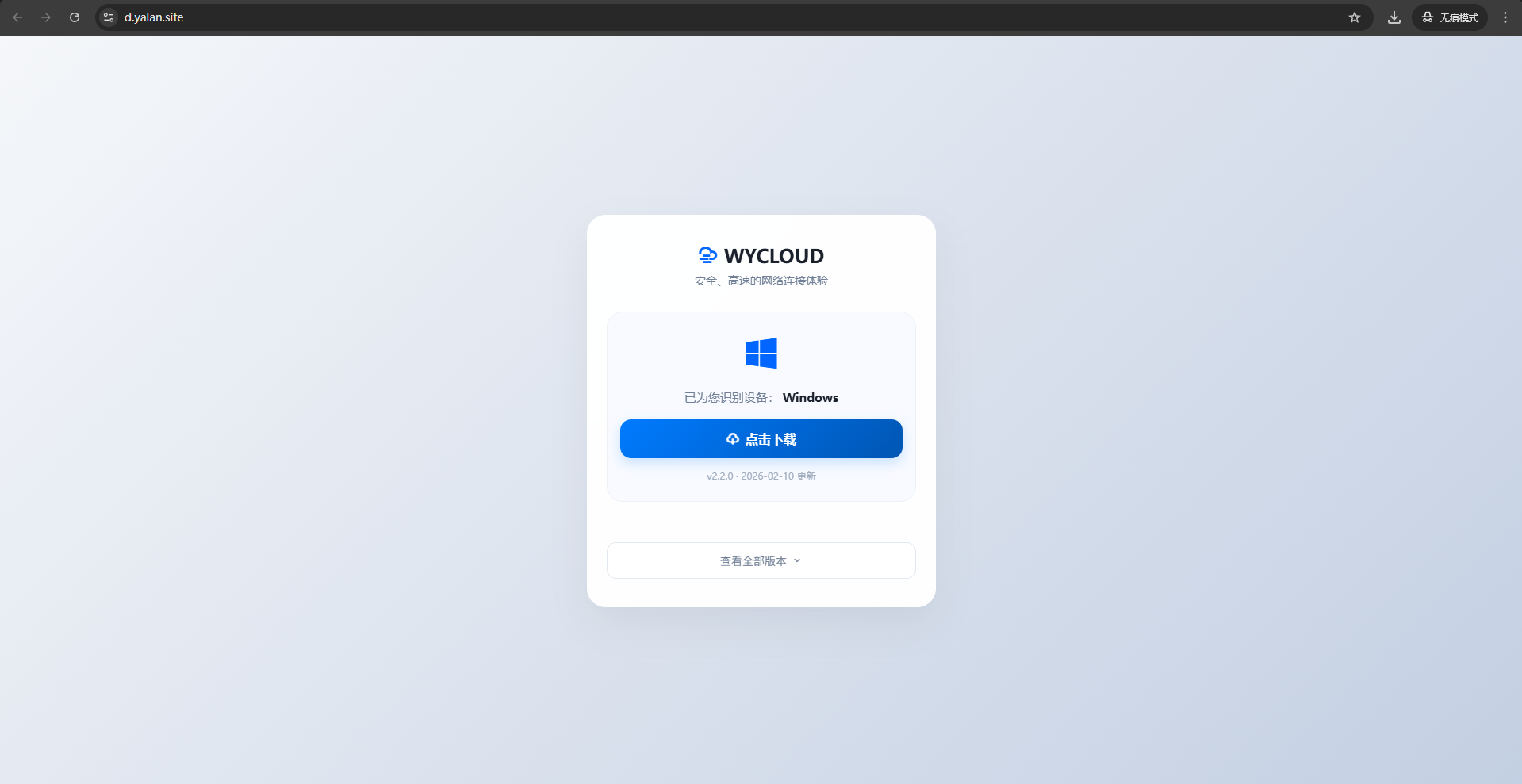
👉 【点击下载】 Windows 客户端
-
若安装过程中被杀毒软件拦截,请添加信任或临时关闭杀毒软件后重试。
🚀 使用步骤
1️⃣ 下载客户端
点击上方下载按钮安装,保存文件并安装至本地。
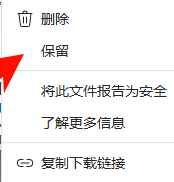
* 当看到提示“文件类型为压缩包”时,请点击【保留】,将文件下载到本地设备。
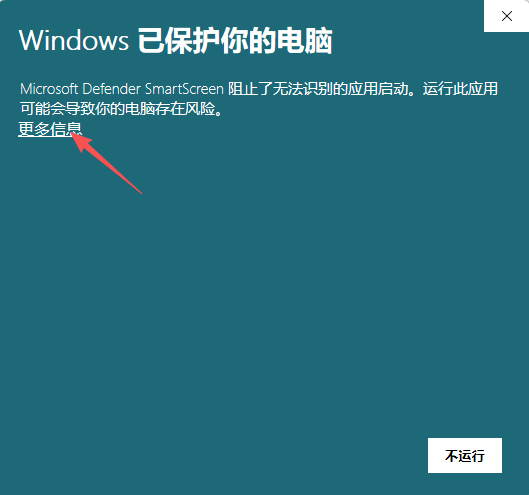
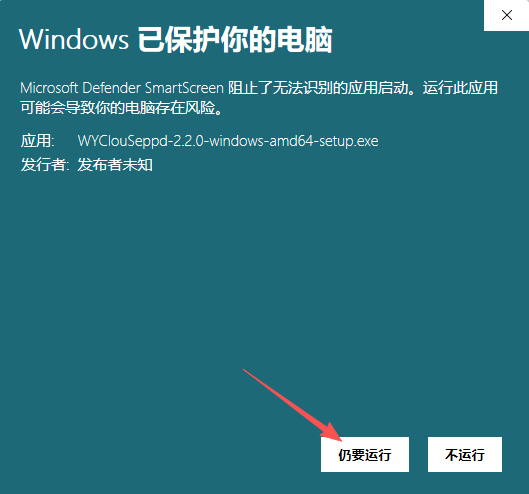
当打开程序出现安全提示时,请点击【更多信息】→ 点击【仍要运行】。
进入安装界面后,请点击【下一步】开始安装。
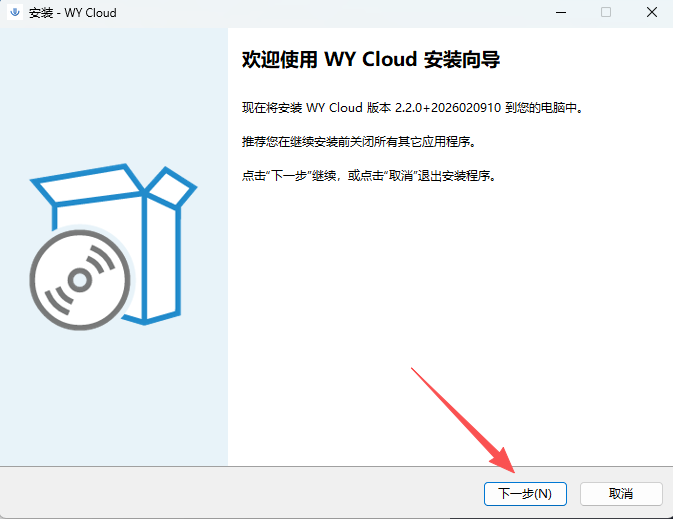
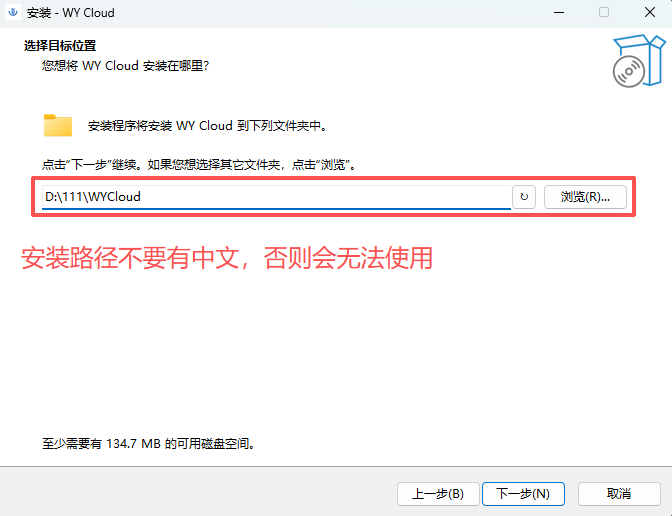
选择安装路径时,请确保路径中不包含中文字符,否则程序可能无法正常使用。
解压完成后,会生成一个新的文件夹。双击该文件夹进入,查看其中内容。
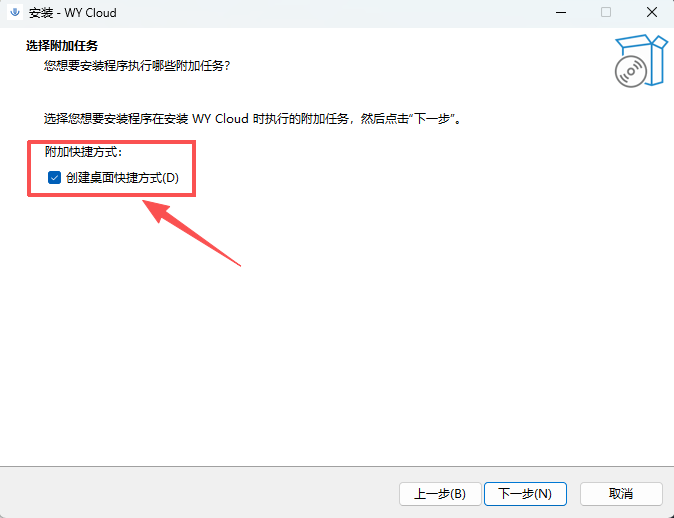
如需创建快捷方式,请勾选【创建桌面快捷方式】→ 点击【下一步】。
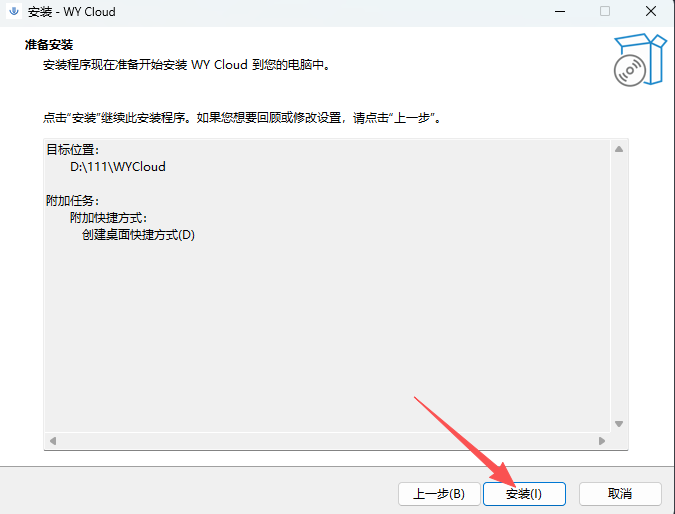
确认安装信息后,请点击【安装】。
安装完成后,请点击【运行】启动程序。
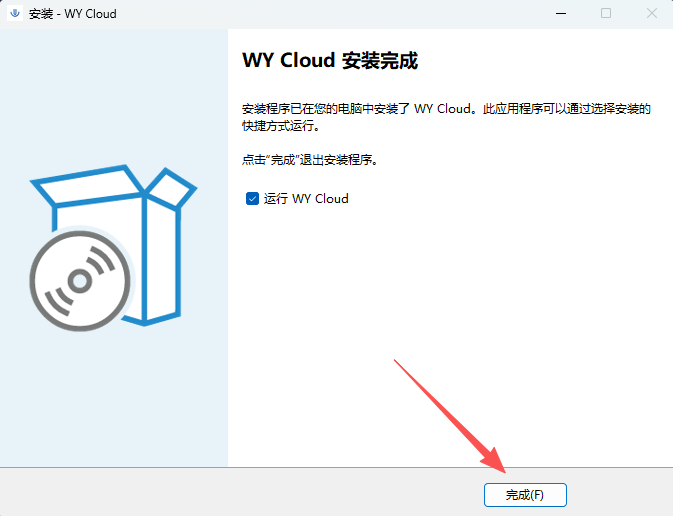
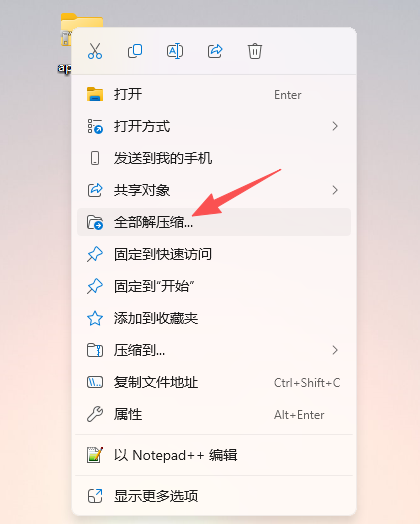
下载完成后,找到该压缩文件(如 .zip 或 .rar 格式),右键点击并选择【解压缩】或【解压到当前文件夹】。
解压完成后,会生成一个新的文件夹。双击该文件夹进入,查看其中内容。
在文件夹中,寻找如图所示的主程序文件,通常是一个带有图标的可执行文件(例如 .exe、.app、.dmg 等)。
- 找到主程序文件后,双击打开,即可启动应用程序,开始使用。
⚠️ 如果在安装时遇到报错,请按照以下步骤操作。👉 如下图所示:

问题描述:
你的电脑缺少必要的运行库,导致无法正常安装 WY Cloud 客户端。
解决方法:
点击下载
👉 请点击以下链接下载 Microsoft Visual C++ Redistributable:[点击下载]
安装 Visual C++ Redistributable
👉 下载完成后,运行安装程序,并按照安装向导的步骤进行安装。
重启电脑
👉 如果安装程序提示需要重启,请重启电脑以确保更新生效。
重新安装 WY Cloud 客户端
👉 重启完成后,再次尝试安装 WY Cloud 客户端,问题应该得到解决。
2️⃣ 登录账号
安装完成后,打开应用,使用您的注册邮箱登录账号。
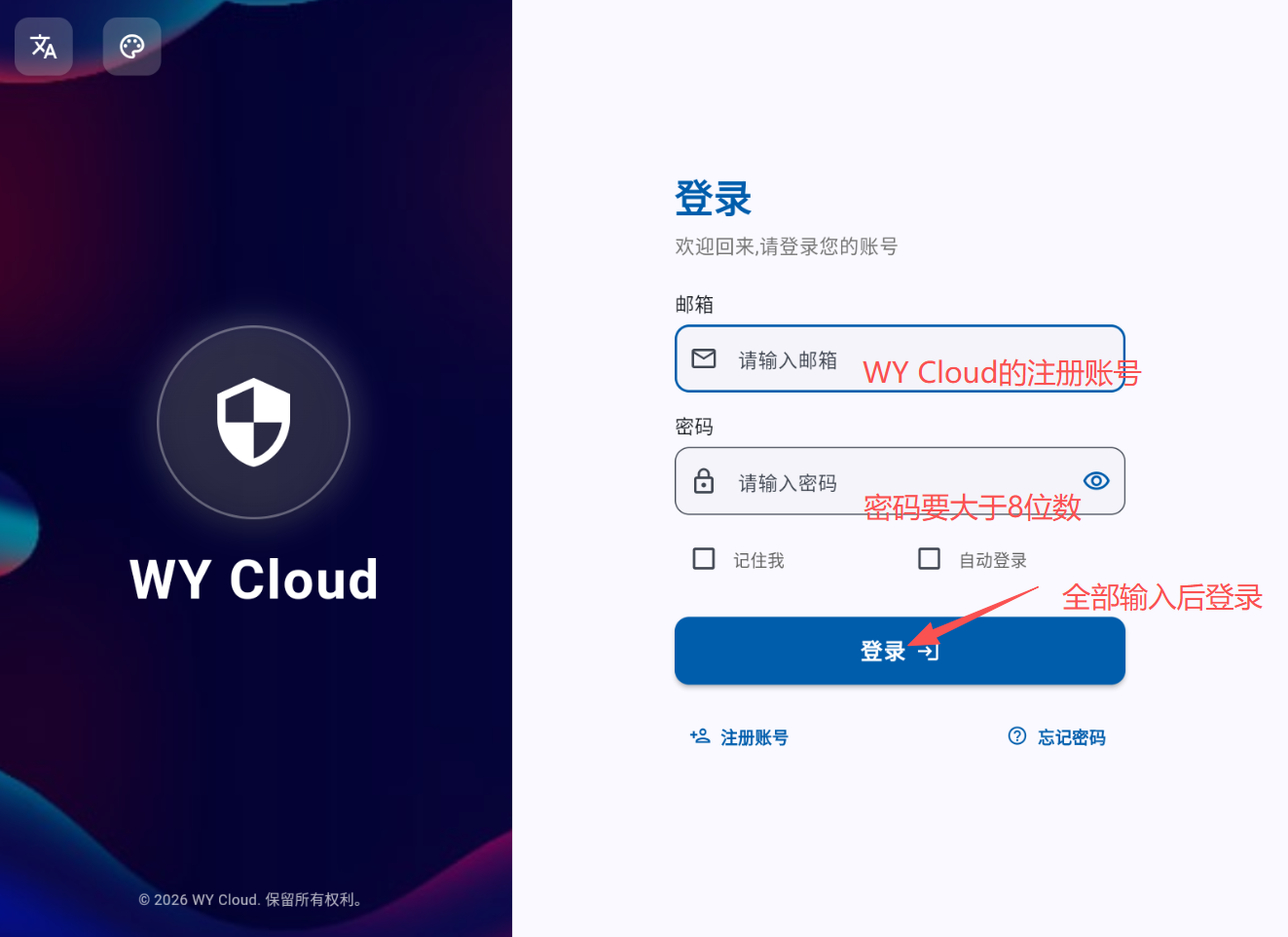
3️⃣ 开始使用
登录成功后,即可畅享所有功能服务,无需额外设置。
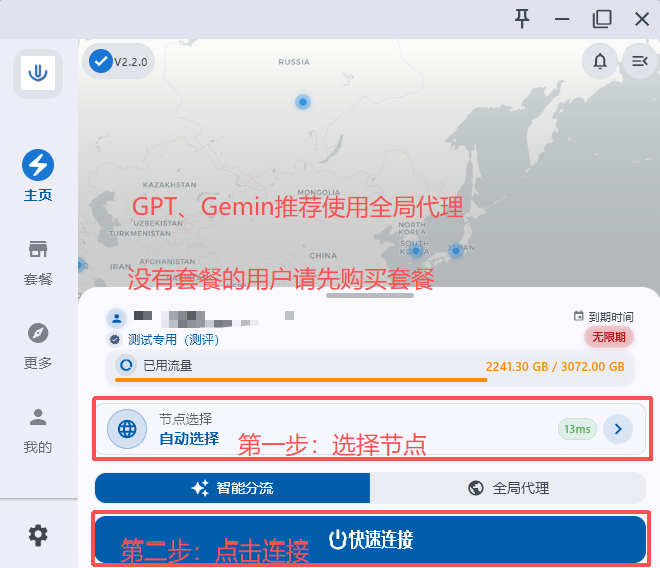
📌 常见问题
!!! "针对特殊地区及校园网用户的说明"
新疆、江苏及部分校园网用户可能会遇到无法正常连接的情况。这通常是由于本地网络环境限制导致的,请按照以下步骤开启 IPv6 覆写 功能以尝试解决。
开启 IPv6 覆写步骤
- 进入设置:打开客户端,进入 我的 页面。
- 工具设置:下滑点击 工具设置。
- 基础配置:下滑找到【基础配置】 → 打开 【IPv6】 开关。
- 网络进阶:找到【进阶配置】 → 点击 【网络】 → 勾选 【IPv6】。
- DNS 覆写:找到【进阶配置】 → 点击 【DNS】 → 勾选 【覆写 DNS】 → 同时勾选 【IPv6】 开关。
"网络环境检测"
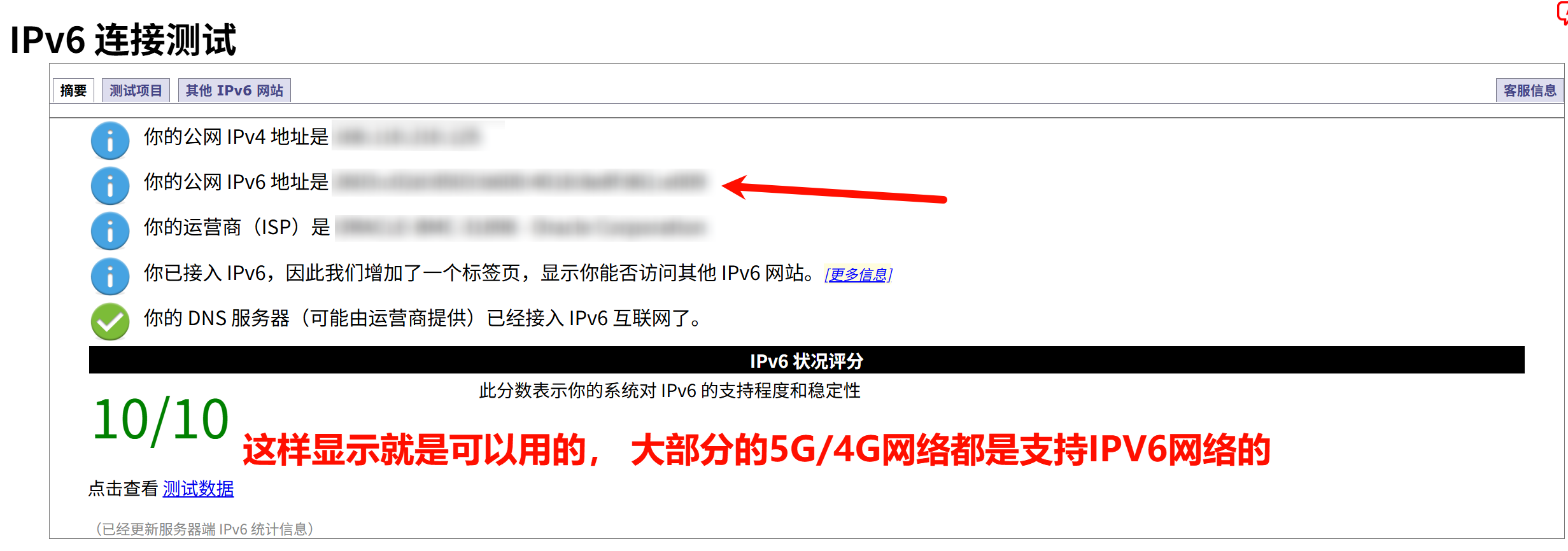
请确保您已购买有效套餐。设置完成后,建议访问以下网站检测当前网络是否支持 IPv6:[IPv6 测试地址]
- 能用就不要开穿透模式
- 虚拟网卡=Tun模式
-
若节点测试正常但无法上网,请前往【设置】页面,开启【虚拟网卡】功能
-
如仍无法使用,请前往官网左下角联系客服,我们将协助您处理。
如需图文教程或远程协助,请联系客服或加入【Telegram 交流群】咨询。
欢迎使用 WY Cloud,体验稳定高速的网络服务!
💡 Win11 报错解决步骤:
1. 关闭系统防火墙
打开「设置 → 隐私和安全 → Windows 安全中心 → 防火墙和网络保护」,关闭所有防火墙。
2. 关闭系统自带杀毒
在「Windows 安全中心 → 病毒和威胁防护 → 管理设置」中,关闭实时保护。
3. 卸载旧版客户端
进入「控制面板 → 程序和功能」,找到旧版客户端并卸载。
4. 重启电脑
重启系统,确保相关进程和缓存完全清理。
5. 重新安装客户端
右键安装包 → 选择「以管理员身份运行」进行安装。
⚠️ 安装过程中可能遇到的其他问题及解决方案
在下载和安装过程中,可能会遇到一些系统或浏览器的安全提示,请按照以下说明进行操作。
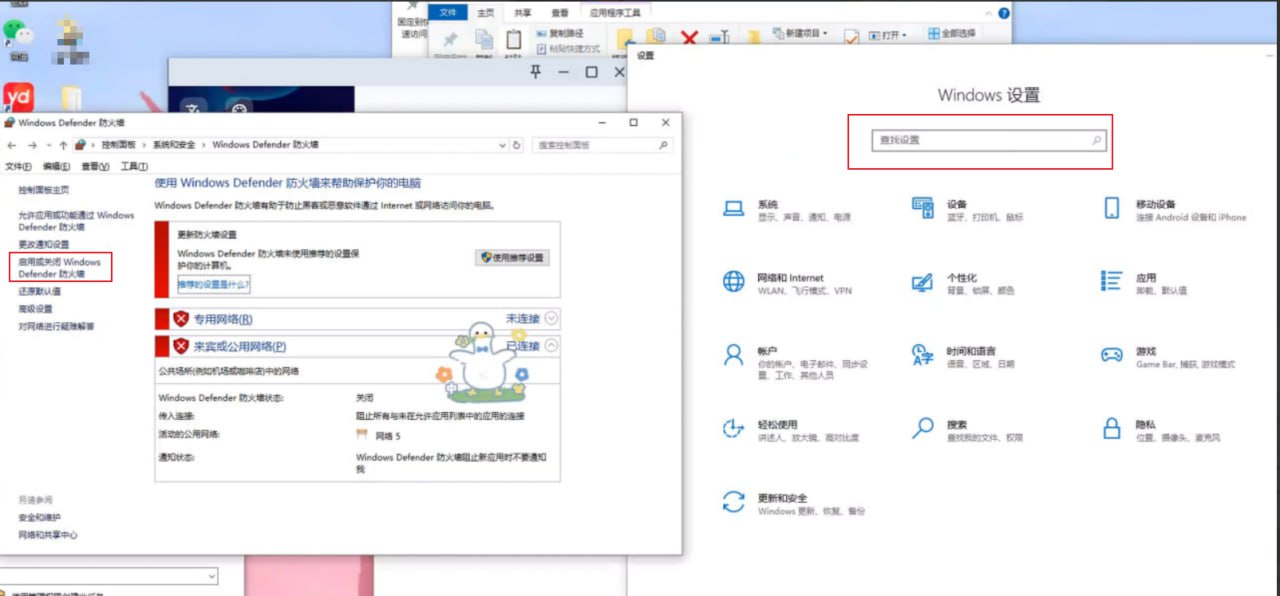
🚨 问题一:Win10 不显示防火墙关闭办法:
打开 windows 设置---搜索(控制面板)
点击 系统与安全---windows defender 防火墙 -- 关闭全部防火墙
👉 如图所示:
🚨 问题二:客户端:windows
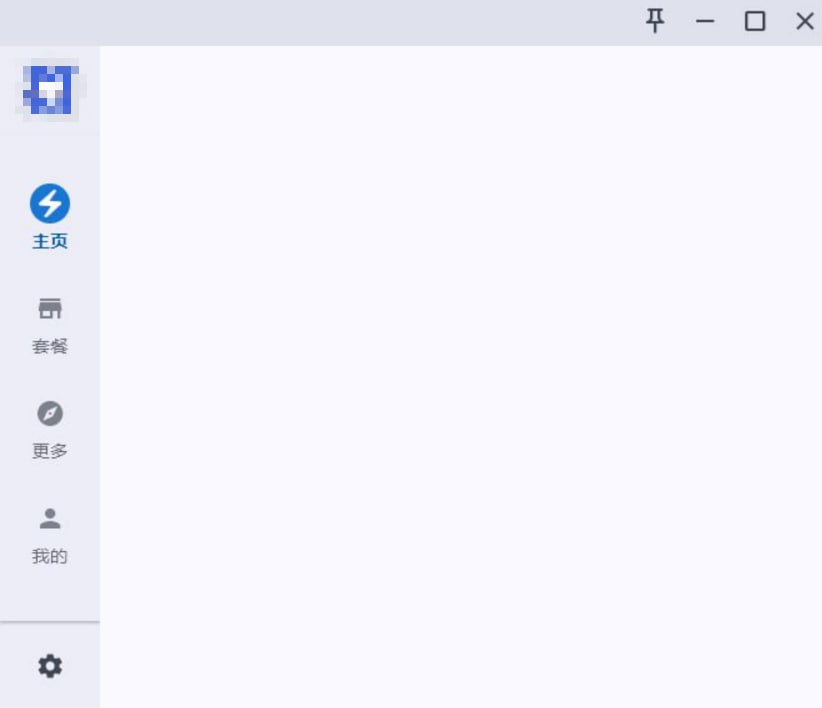
问题描述:主页空白 其他页面正常
解决方法: 关闭 windows 网络防火墙
👉 如图所示:
🚨 问题三:Windows 双击客户端没有任何反应,程序也没有运行
解决办法:
-
右键点击程序图标,选择“属性”
-
在“常规”选项卡下,找到“解除锁定”或“解锁”复选框,勾选它
-
点击“确定”即可
🚨 win 下载问题一:浏览器弹出“通常不会下载此类文件”的提示
📌 现象描述:
当点击下载时,浏览器可能会出现如下提示:
“此类文件通常不会下载,是否保留?”
📎 原因说明:
这是浏览器出于安全策略的常规提醒,尤其在下载 .zip、.exe、.dmg 等压缩包或可执行文件时较为常见,并不代表文件有风险。
✅ 解决方案:
-
请选择【保留】或【继续下载】,即可正常保存文件。
-
如果出现【丢弃】与【保留】两个选项,请务必选择【保留】。
👉 如图所示:
🚨 win 下载问题二:系统弹窗提示“是否允许运行此应用”或“未知来源应用”
📌 现象描述:
安装或双击打开程序时,系统可能弹出以下提示之一:
-
“Windows已保护您的电脑”
-
“无法验证开发者”
-
“来自未知开发者的应用”
-
“是否允许运行此应用程序?”
📎 原因说明:
操作系统为了安全,会对来自第三方来源或未签名的应用程序进行限制或提醒。这是常规的安全策略行为。
✅ 解决方案:
请根据你所使用的操作系统选择以下方法:
-
Windows 系统: 点击【更多信息】 > 【仍要运行】;
-
macOS 系统: 前往【系统偏好设置】>【安全性与隐私】>【通用】,点击【仍要打开】;
-
或在提示中直接选择【继续】、【允许】等选项。
👉 如图所示:
📌 温馨提示:
所有安装文件均通过安全检测,请放心使用。若仍遇到异常弹窗或安装失败,请截图相关提示界面并联系客服协助处理。