Clash Verge Windows 使用教程:全协议订阅
Windows 常见问题解决方案
应用简介
Clash Verge Windows 是基于规则的跨平台代理软件核心程序。
该客户端仅支持 Windows 10 以上系统
使用前,请彻底关闭或者卸载你电脑的杀毒软件,比如 360、火绒、腾讯安全管家,这些软件会收集你的浏览信息,并且会影响使用。
👉 彻底关闭自带杀毒 点击查看 (win10、w11 同理,查看教程操作)
Clash for Windows 使用教程
第一步:下载客户端
下载完毕后,直接安装客户端。安装完成后,在桌面找到 Clash 并以管理员身份运行。
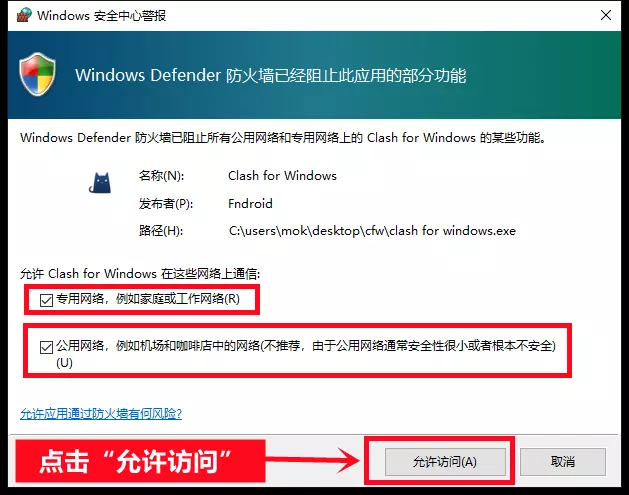
第一次使用会提示 Windows 安全中心警报,按照下图勾选即可:
第二步:安装客户端
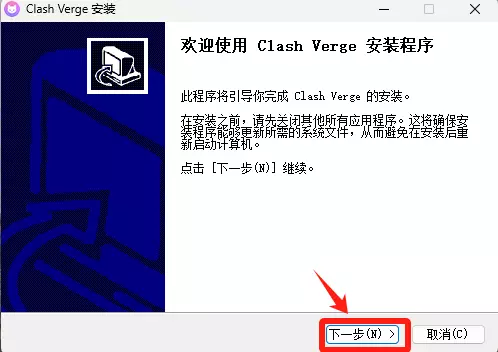
- 根据提示,傻瓜式“下一步”安装即可
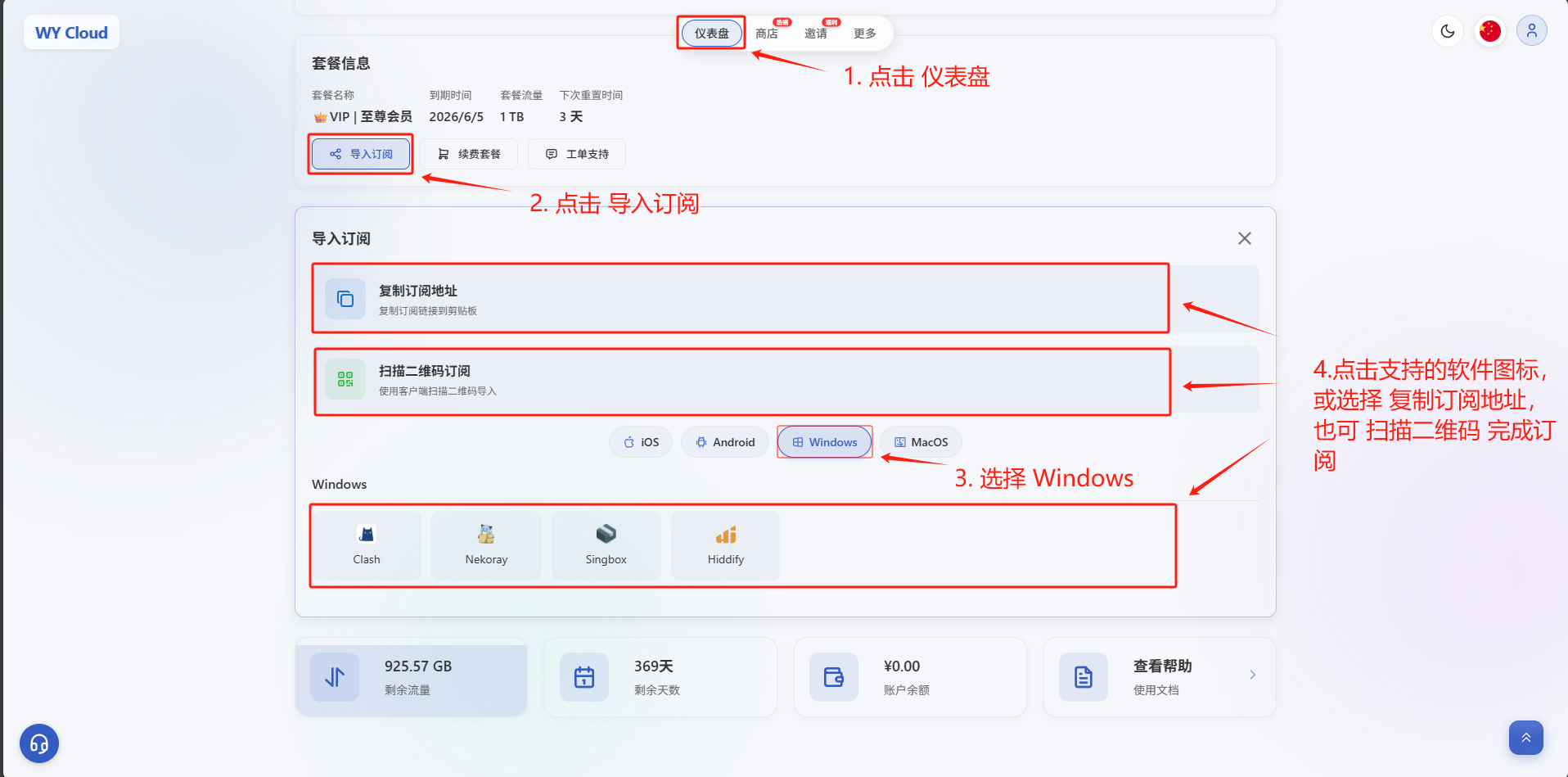
第三步:复制订阅链接
- 打开安装好的 Clash Verge 客户端
- 依次点击 导入订阅 ➔ 选择 Windows ➔ 点击支持的软件图标,或选择复制订阅地址,也可扫描二维码完成订阅
第四步:添加订阅
- 复制订阅链接后,在 Clash Verge Windows 客户端中添加订阅
- 如果下载配置文件出现 Network Error 错误,请更换订阅地址,或者更换网络(如手机 4G/5G 热点)尝试
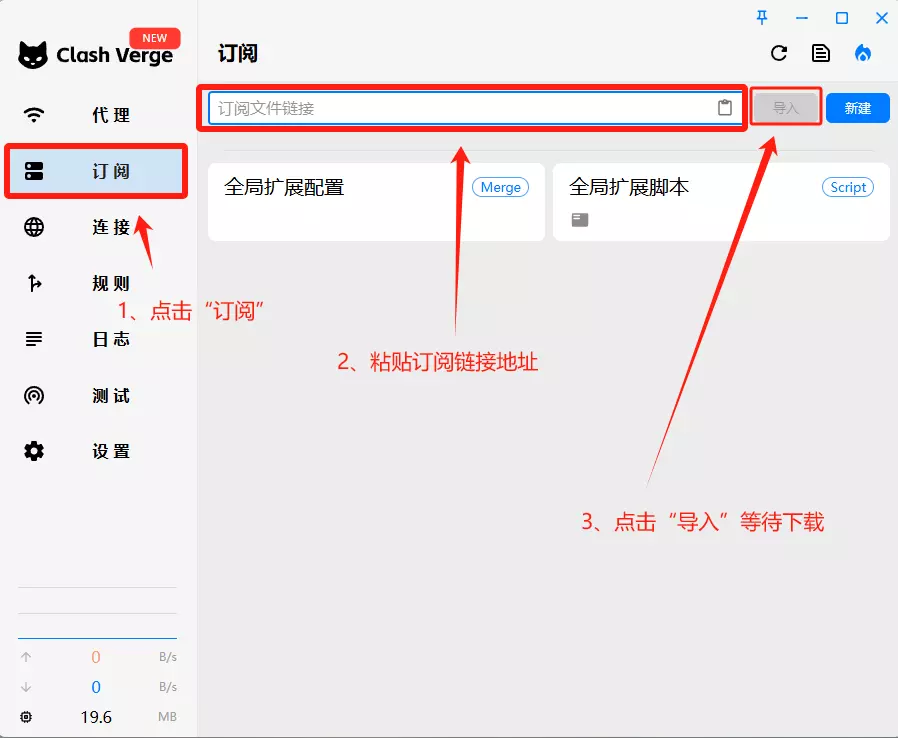
订阅添加后,选择下载的订阅(第一次下载会自动选择)。
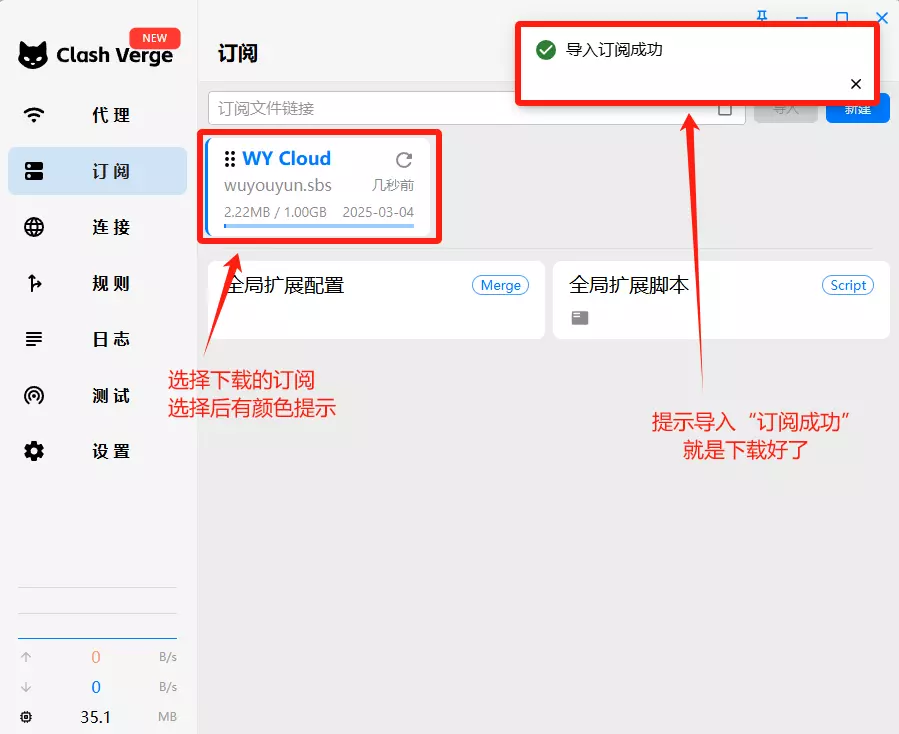
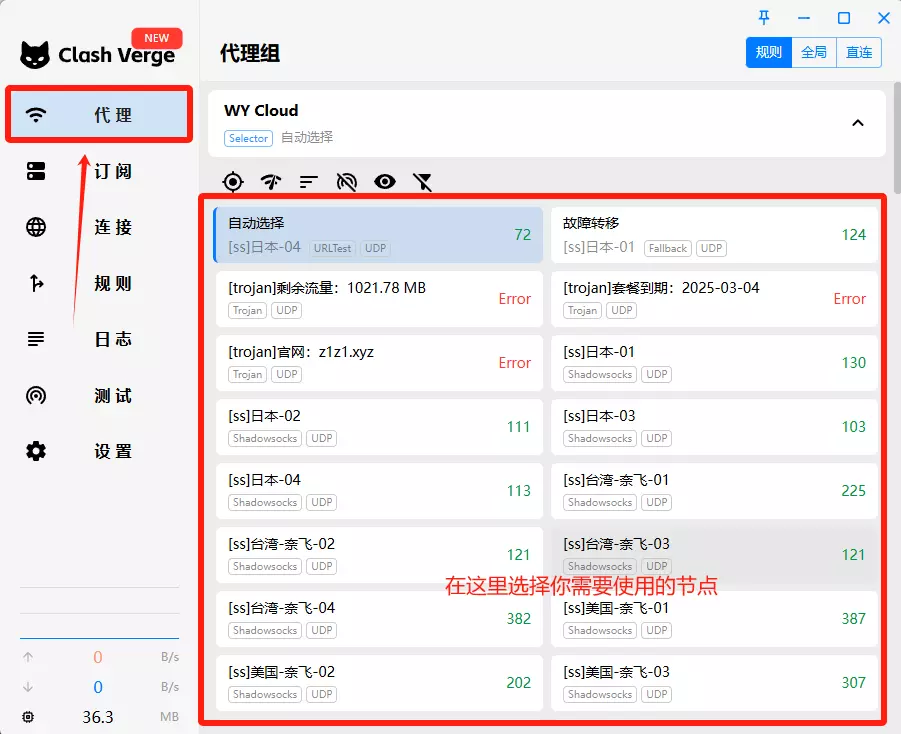
然后在代理页面选择节点:
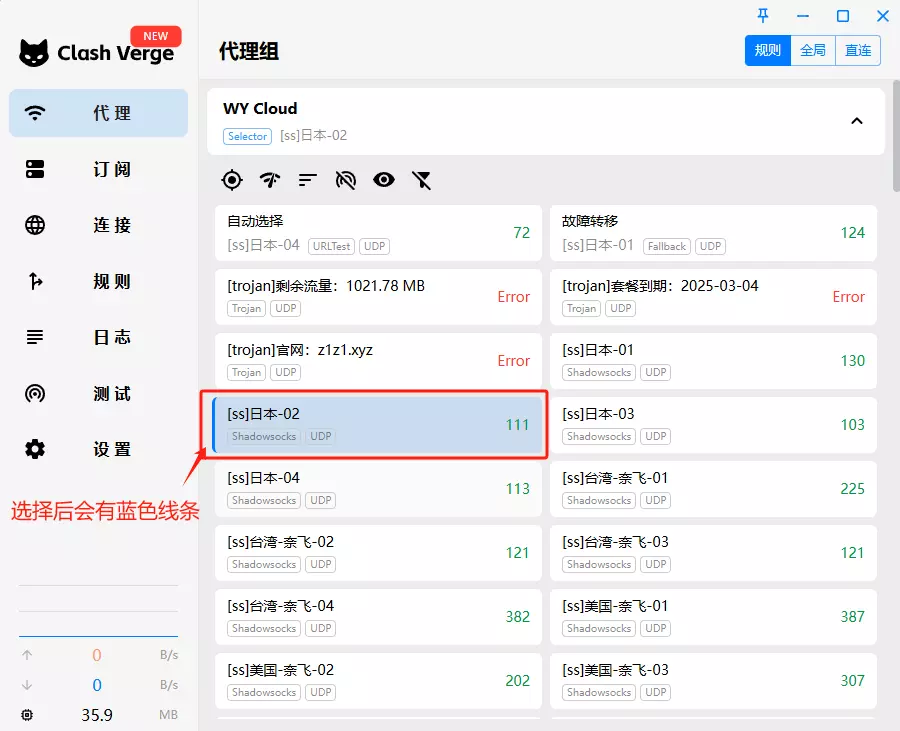
节点选好后如下图所示(蓝色线条,整个节点框都是蓝色):
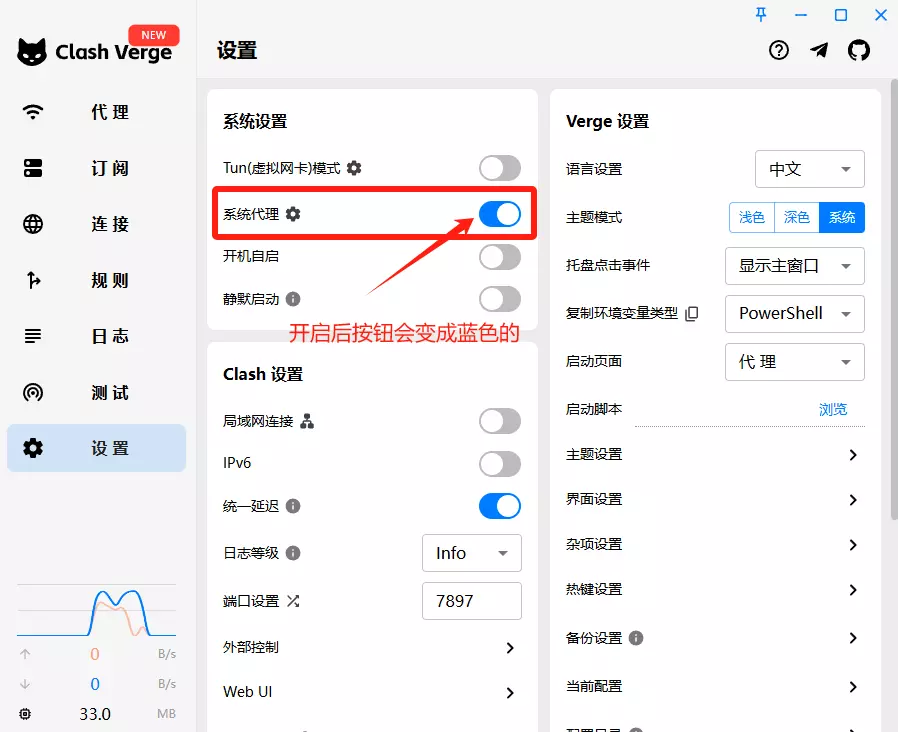
第五步:开启系统代理
- 点击 设置,开启系统代理
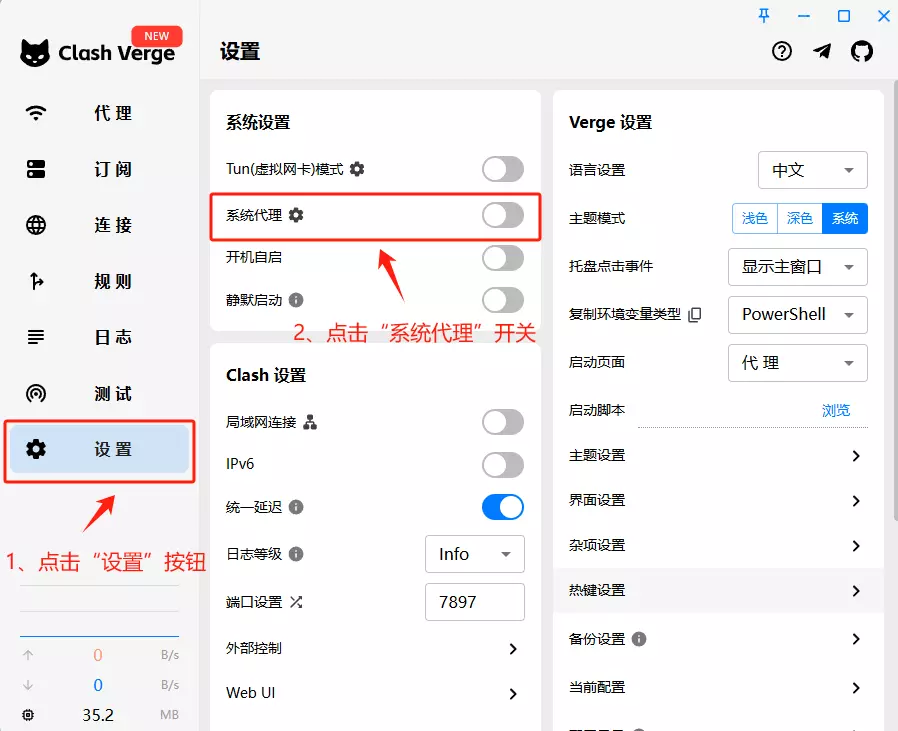
链接成功后,系统代理按钮变蓝,即可开始上网冲浪:
注意:该客户端仅支持 Windows 10 以上系统,可能存在兼容性问题。如果无法使用,请更换其他 Windows 客户端。
Windows 常见问题解决方案
订阅失败或订阅成功后未出现 WY Cloud 节点
- 请重新输入订阅地址,并按教程保存。
该问题通常是由于订阅地址填写错误或未成功保存。
Windows Telegram 代理设置
- 按以下方式完成 Telegram 代理设置:
1.修改链接格式为:tg://socks?server=127.0.0.1&port=本地监听端口号&user=&pass=
2.示例默认端口:tg://socks?server=127.0.0.1&port=7890&user=&pass=
- 在浏览器或 Telegram 中打开以上链接即可完成设置。