ClashX 使用教程
欢迎使用 ClashX!本教程适用于 macOS 用户,详细介绍了如何下载、安装、配置订阅、设置代理以及开机自启动等操作。按照本教程进行操作,你将能够轻松设置 ClashX 作为全协议代理工具,进行科学上网。
ClashX 使用教程
第一步:下载客户端
第二步:安装客户端
-
打开
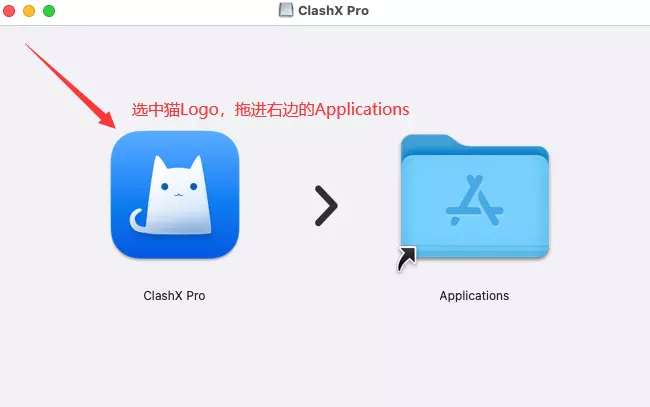
.dmg安装包,根据下图拖拽安装。 -
如果提示“macOS 无法验证此 App 不包含恶意软件”,请参考以下方法解决:➡️ 点击查看
第三步:一键导入订阅
-
打开安装好的 ClashX 客户端。
-
在官网内 ➡️ 仪表盘
依次点击 导入订阅 ➔ 选择 macOS ➔ 点击支持的软件图标,或选择复制订阅地址,也可扫描二维码完成订阅。
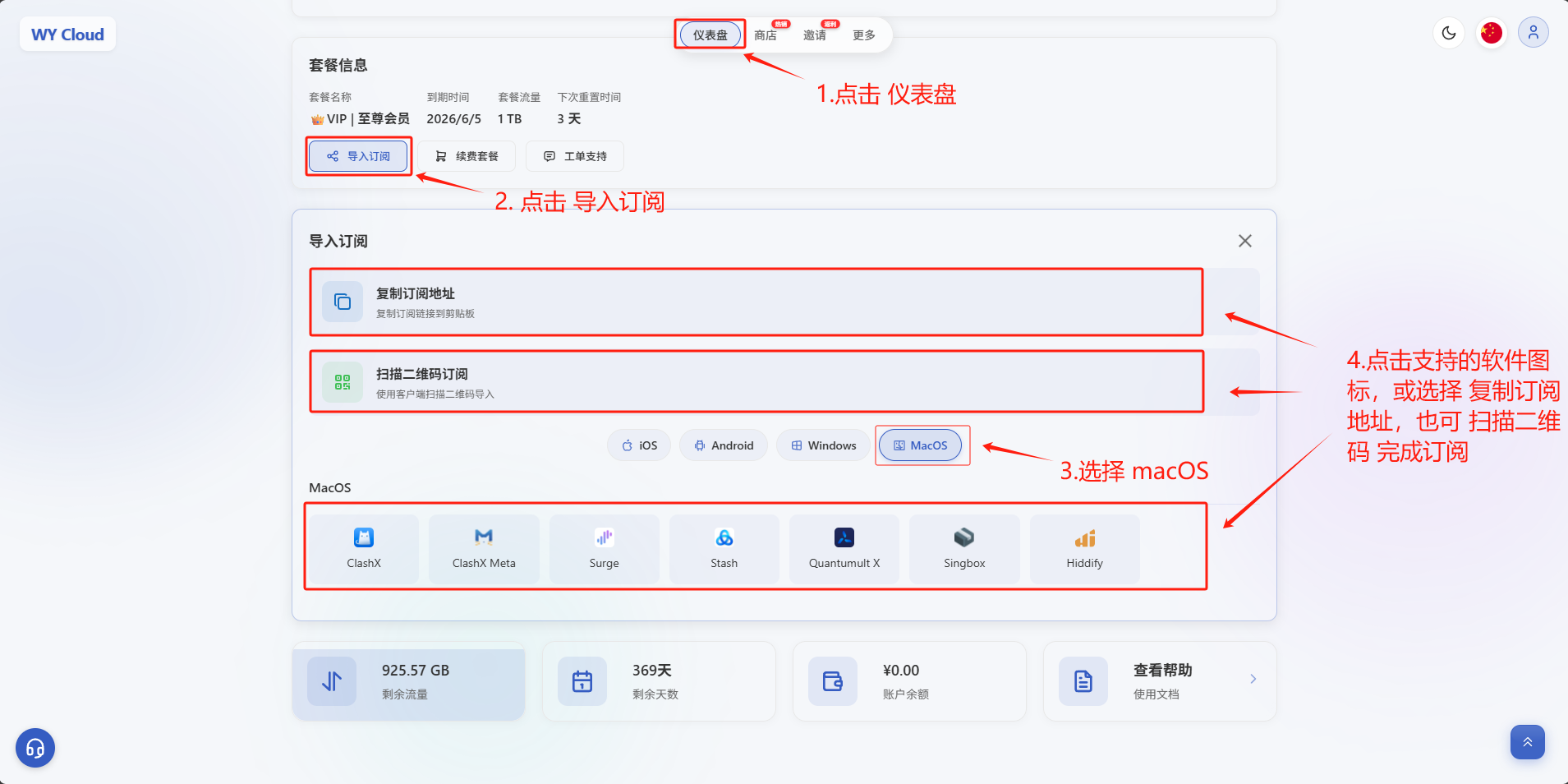
注意:使用 macOS 系统访问用户中心时才会显示图中导入选项。
第四步:开启代理
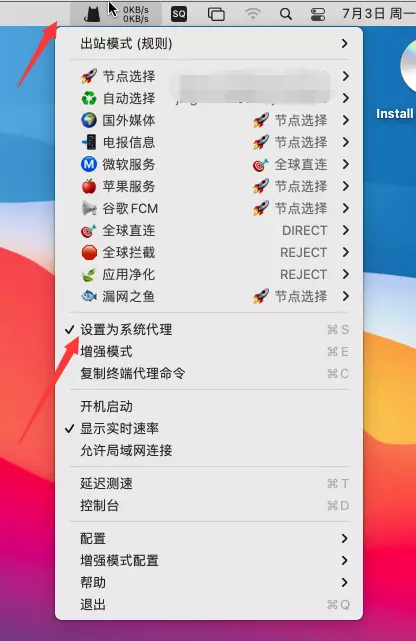
- 在系统右上角猫咪头像处右键,选中 “设置为系统代理”,即可完成代理设置。
第五步:开机自启动(重要)
-
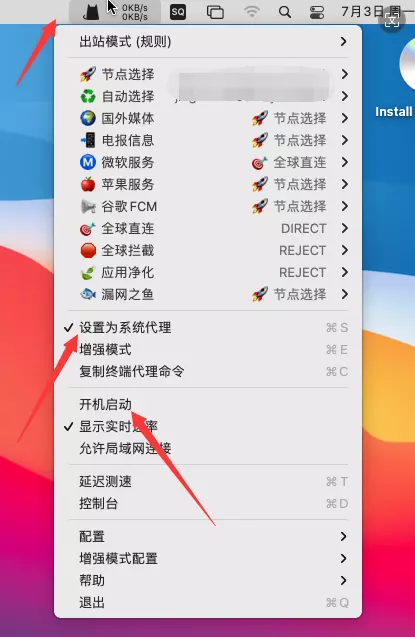
请勾选 “开机启动”,否则每次系统重启时,ClashX 将无法自动启动,导致网络无法正常访问。每次重启系统时都需要手动开启 ClashX 才能获取 DNS 地址。
-
如果你不使用 ClashX 或者需要在紧急情况下恢复正常网络,请在 网络设置 中设置 DNS 地址为:114.114.114.114。
macOS 13 系统代理设置修改失败/开关无效
问题描述:在 macOS 13 中,点击系统代理开关启用或禁用系统代理时,系统代理设置并未实际生效。尽管操作界面显示正在更改,实际设置并没有发生变化。
问题原因:
更改锁定的系统偏好设置时,需要管理员权限。如果当前处于普通用户权限下,无法修改系统设置。
解决方案:
-
打开 系统偏好设置。
-
点击 安全性与隐私。
-
进入 高级 设置。
-
找到 访问系统范围偏好设置需要输入管理员密码 选项,并关闭它。
注: 不同系统版本的名称可能会有所差异,但意思相同。
-
点击 完成。