🧩 应用简介
- 支持处理器:Apple Silicon (M1/M2) 与 Intel 核心处理器
- 支持系统版本:macOS 10.15 及以上版本
- 首次使用请务必:
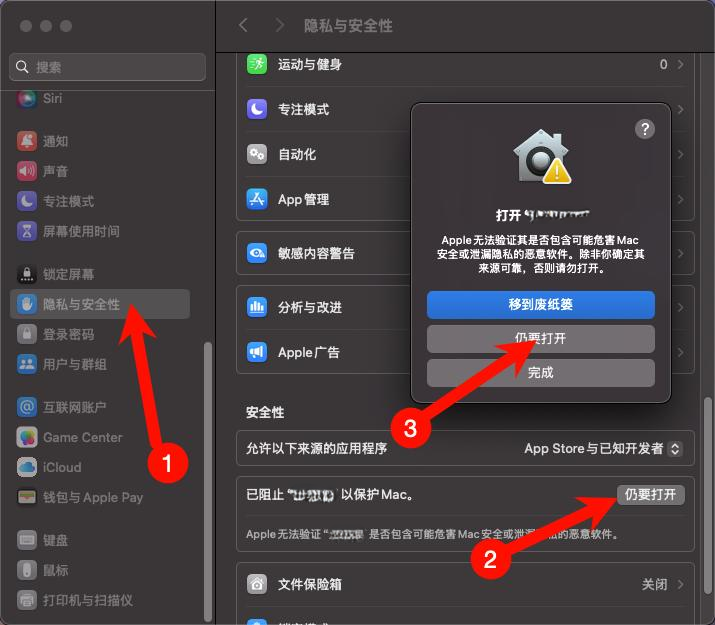
👉 在【系统偏好设置】 → 【安全性与隐私】中允许应用权限
📥 应用下载
👉 前往 【WY Cloud 官网】 注册账号并购买套餐
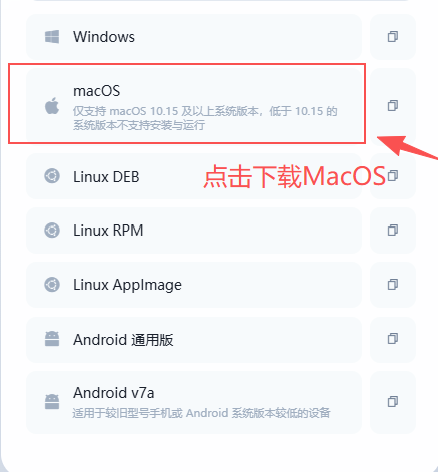
👉 【点击下载】 macOS 客户端
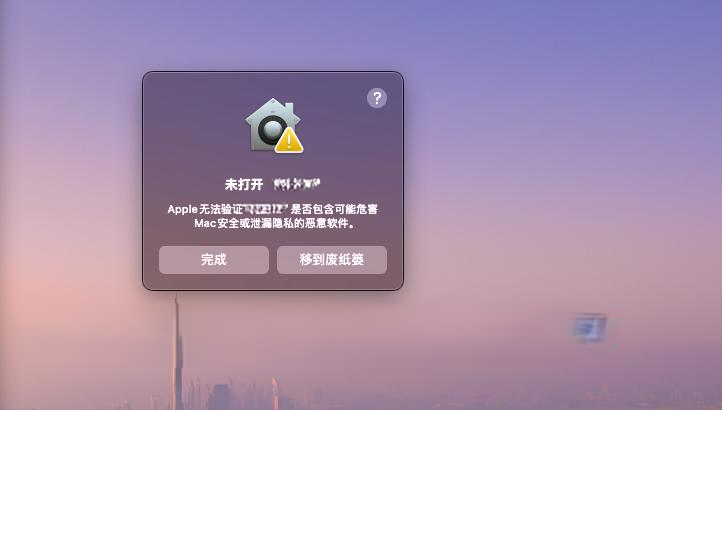
⚠️ 若提示“无法打开,因为来自身份不明的开发者”,请前往系统设置 → 安全性与隐私 → 选择“仍要打开”
🚀 使用步骤
1️⃣ 下载客户端
点击下载按钮安装,保存文件并安装至本地。
2️⃣ 安装程序
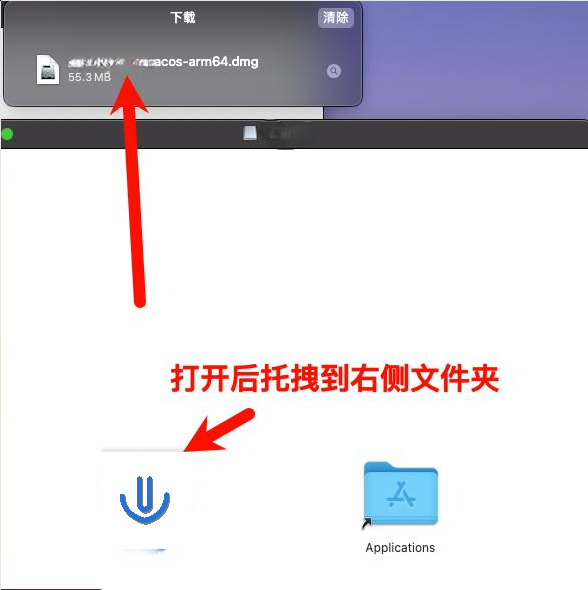
双击安装,如遇系统限制提示,打开程序遇到问题,请按照以下步骤操作。
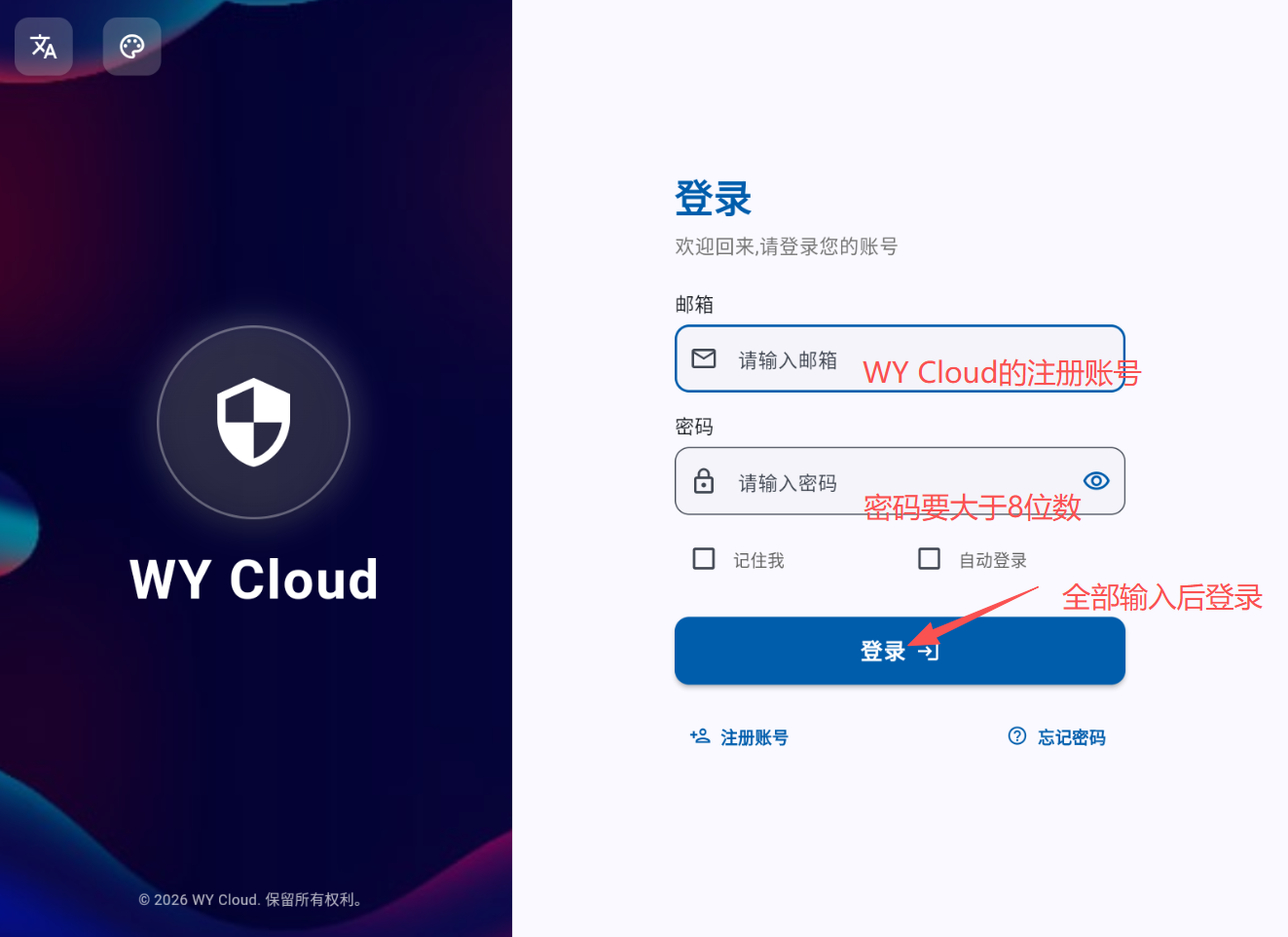
3️⃣ 登录账号
打开应用,使用您注册的邮箱账号登录。
4️⃣ 开始使用
登录成功后,即可享受 WY Cloud 的全部功能服务。
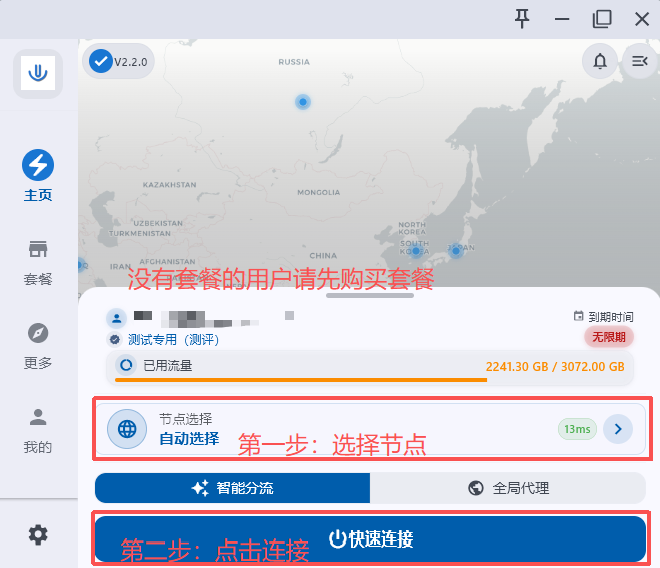
智能分流模式:
系统会自动识别哪些网站或软件需要通过代理访问,仅对需要代理的流量进行转发,其他流量直连,兼顾速度与稳定性。
全局代理模式:
所有网络流量都会通过代理服务器转发,不再区分是否需要代理,实现全流量代理。
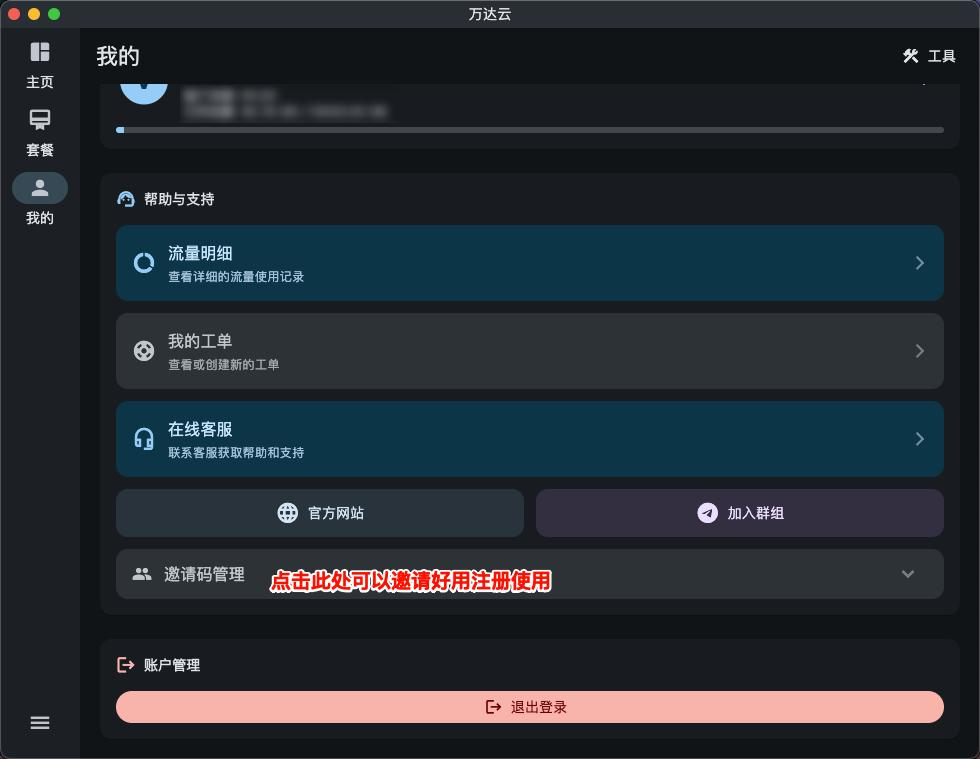
5️⃣ 邀请好友赚奖励
邀请朋友注册可获得返佣奖励,支持提现到账。
📌 常见问题
Mac 网络权限说明
在 Mac 系统中,请确保:
• 已授予程序完整的 WiFi 网络权限
• 已开启虚拟网卡权限(如有提示请允许)
• 或在【系统设置 → 网络】中手动进行网络配置
若权限不足,可能导致无法正常联网或无法启用代理。
⸻
系统版本要求
本程序仅支持 macOS 版本 10.15 及以上系统。
低于 10.15 的系统版本暂不支持安装与使用。
⸻
"针对特殊地区及校园网用户的说明"
新疆、江苏及部分校园网用户可能会遇到无法正常连接的情况。这通常是由于本地网络环境限制导致的,请按照以下步骤开启 IPv6 覆写 功能以尝试解决。
开启 IPv6 覆写步骤
- 进入设置:打开客户端,进入 我的 页面。
- 工具设置:下滑点击 工具设置。
- 基础配置:下滑找到【基础配置】 → 打开 【IPv6】 开关。
- 网络进阶:找到【进阶配置】 → 点击 【网络】 → 勾选 【IPv6】。
- DNS 覆写:找到【进阶配置】 → 点击 【DNS】 → 勾选 【覆写 DNS】 → 同时勾选 【IPv6】 开关。
"网络环境检测"
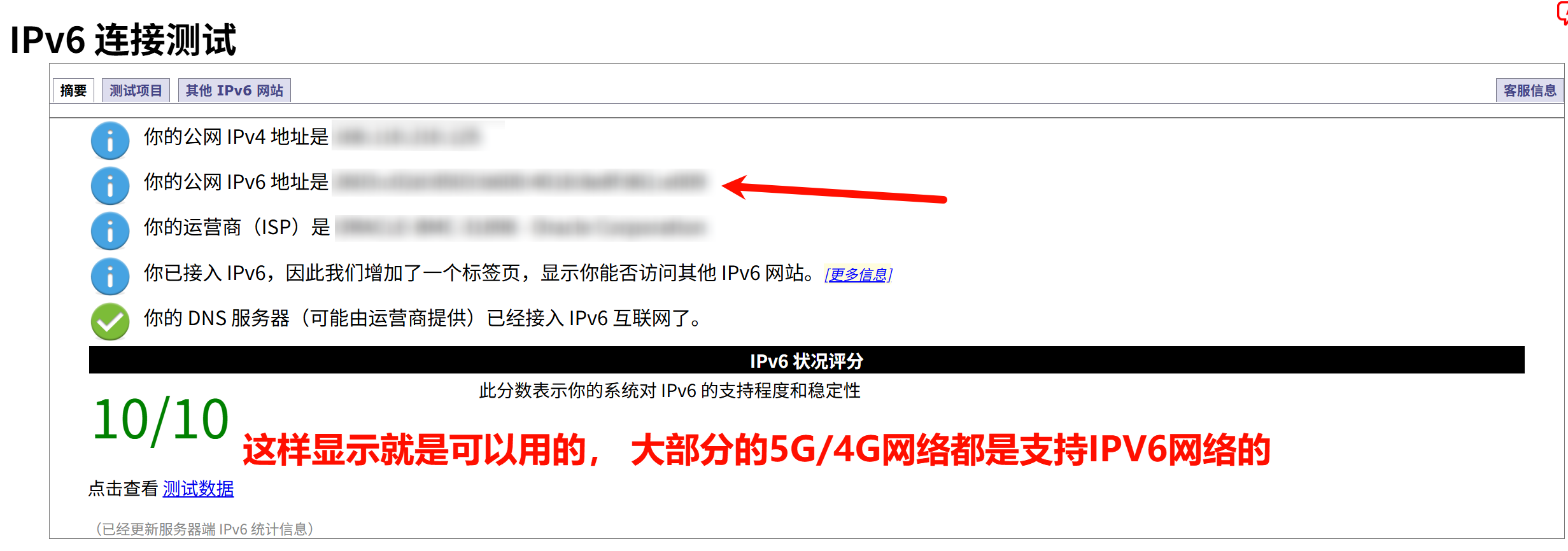
请确保您已购买有效套餐。设置完成后,建议访问以下网站检测当前网络是否支持 IPv6:
IPv6 测试地址
- 能用就不要开穿透模式
- 虚拟网卡=Tun模式
-
若节点测试正常但无法上网,请前往【设置】页面,开启【虚拟网卡】功能
-
如仍无法使用,请前往官网左下角联系客服,我们将协助您处理。
🆘 需要帮助?
如遇问题可前往官网或加入【Telegram 交流群】与客服联系,我们将第一时间为您解决。
欢迎使用 WY Cloud,为您带来高速、安全、稳定的网络体验!